不花一毛錢,快速部屬個人 AI 助理 Openclaw
用 GitHub Codespaces 免費開始養小龍蝦

沒有 GPU、也不想花錢租主機?
這篇教你用 GitHub 免費資源,部屬小龍蝦(Openclaw),快速開始養小龍蝦
※ 此篇文章預設讀者了解 github 基本使用和功能
GitHub Codespaces 介紹
GitHub Codespaces 是由 GitHub 開發的基於雲端的線上整合開發環境
允許使用者直接在瀏覽器中或透過 Visual Studio Code 桌面建立和管理開發環境
其實不是給你用來當 VPS 用的,但是他剛好就可以用
可以在 計費方案
查看費用,個人使用基本款的話每個月有 120 小時的免費執行時間
以實驗和概念驗證用途來說算夠用了
GitHub 設定
註冊 GitHub 並建立一個 Private repository 並勾選自動產生 README 檔案
接著在左上角漢堡選單打開 Codespaces
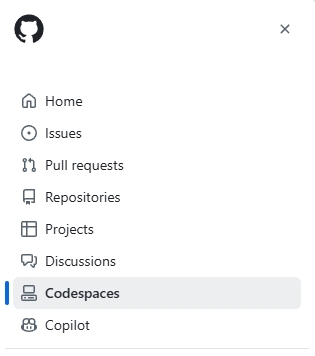
並且選擇剛剛建立的專案來建立新的 Codespace
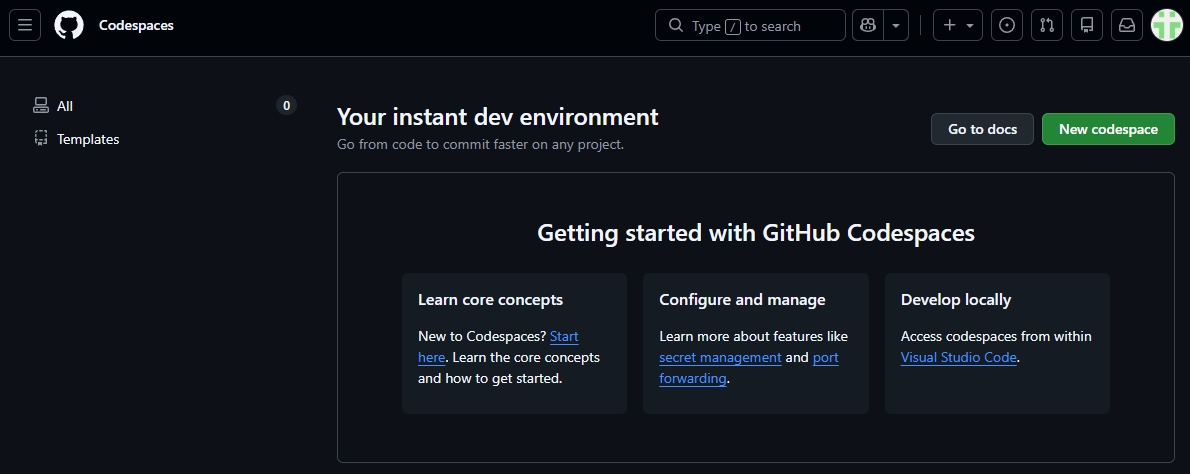
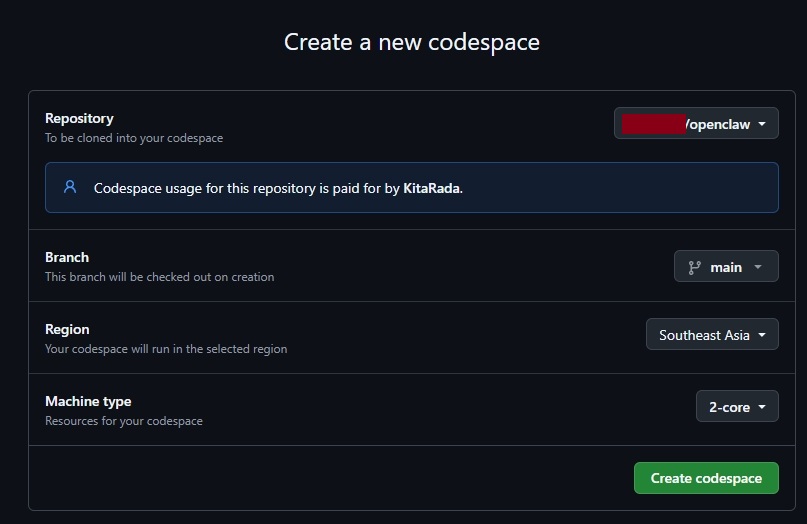
如此就完成 Codespace 的設定了,可以打開該 Codespace 進行下一步
安裝 Gemini Cli
接著就是在 Codespace 裡面安裝之後要使用的模型
這邊先安裝 gemini-cli,後續就可以使用 Google 提供的各種模型
開啟 Codespace 後,在終端機輸入指令
npm install -g @google/gemini-cli
※ GitHub Codespaces 已經裝好 npm 了,所以不需要手動安裝
安裝 Openclaw
非常簡單的一行指令
curl -fsSL https://openclaw.ai/install.sh | bash
下載好應該就看到這個畫面
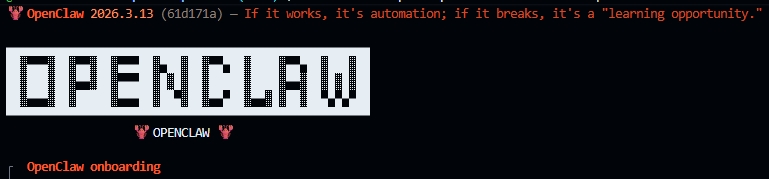
如果沒看到開始畫面可以在終端機輸入指令
openclaw onboard
接著就是各種交互與設定,可能會因為版本有所差異
大致上應該是一樣的,這邊直接貼簡化後的選項
◇  I understand this is personal-by-default and shared/multi-user use requires lock-down. Continue?
│  ● Yes
│
◇  Onboarding mode
│  ● Manual
│
◇  What do you want to set up?
│  ● Local gateway (this machine)
│
◇  Workspace directory
│  ● /home/codespace/.openclaw/workspace
│
◆  Model/auth provider
│  ● Google (Gemini API key + OAuth)
│
◇  Google auth method
│  ● Google Gemini CLI OAuth
│
◇  Continue with Google Gemini CLI OAuth?
│  ● Yes
選擇 Yes 才能使用 Google Gemini CLI,此時會需要授權 Google Gemini
依照以下步驟進行操作:
- 終端機上會出現一段網址,「CTRL+滑鼠」點按開新視窗或是複製到瀏覽器開啟
- 登入 Google 帳號
- 點擊授權後會出現錯誤畫面,這時候千萬不要關掉!
把網址列的網址 (http://localhost...) 完整複製下來 - 回到 Codespace 的終端機畫面,貼上後按 ENTER 確定
- 授權完畢
- 接下來是選擇模型,跟我一樣免費仔的話就是 flash 模型就夠用了
◇  Default model
│  ● google-gemini-cli/gemini-3-flash-preview
│
◇  Gateway port
│  ● 18789
│
◇  Gateway bind
│  ● LAN (0.0.0.0)
│
◇  Gateway auth
│  ● Token
│
◇  Tailscale exposure
│  ● Off
│
◇  How do you want to provide the gateway token?
│  ● Generate/store plaintext token
│
◇  Gateway token (blank to generate)
│  (留空或是選一個自己喜歡的 token 都可以)
│
◇  Configure chat channels now?
│  ● No
│
◇  Configure skills now? (recommended)
│  ● No
│
◇  Enable hooks?
│  ● Skip for now
│
◇  Install Gateway service (recommended)
│  ● Yes
│
◇  Gateway service runtime
│  ● Node (recommended)
│
◆  Enable bash shell completion for openclaw?
│  ● Yes
設定完成後會出現一串設定檔的總結,這樣就完成設定了
如果中間有設定錯誤的,可以使用以下指令重新設定
openclaw configure
使用網頁進行對談
前面只有設定 Openclaw,但還沒有辦法使用網頁版對談功能
首先必須先在終端機執行指令啟用 gateway
openclaw gateway
若是加上 -verbose 參數,就可以看到更完整的紀錄來確認執行是否有問題
當指令執行後會看到通訊埠被開啟的提示,切換到連接埠介面再點擊地球標示
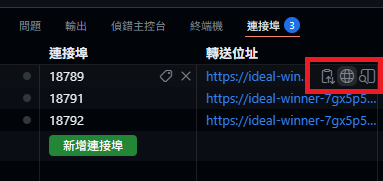
就會切換到瀏覽器並開啟新分頁
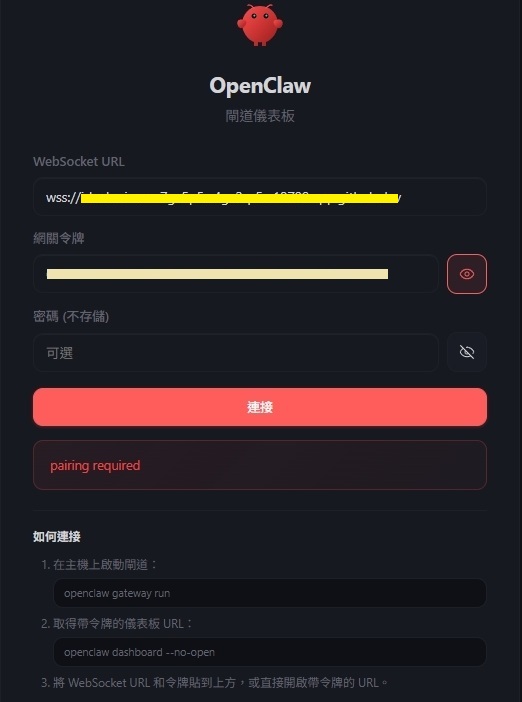
這邊的「網關令牌」就是前面設定時產生的 Gateway token
如果當時沒設定,或是忘記自己設定了什麼
可以翻閱終端機的訊息來確認,當啟動 Gateway 時會顯示在終端機
輸入後會看到錯誤提示 pairing required 是正常現象,不需要慌張
此時切回 Codespace 終端機,並執行指令:
openclaw devices list
此時會看到終端機中出現一個 Pending Request,我們需要手動進行批准連線
複製上面的 Request ID 並執行指令:
openclaw devices approve {Request ID}
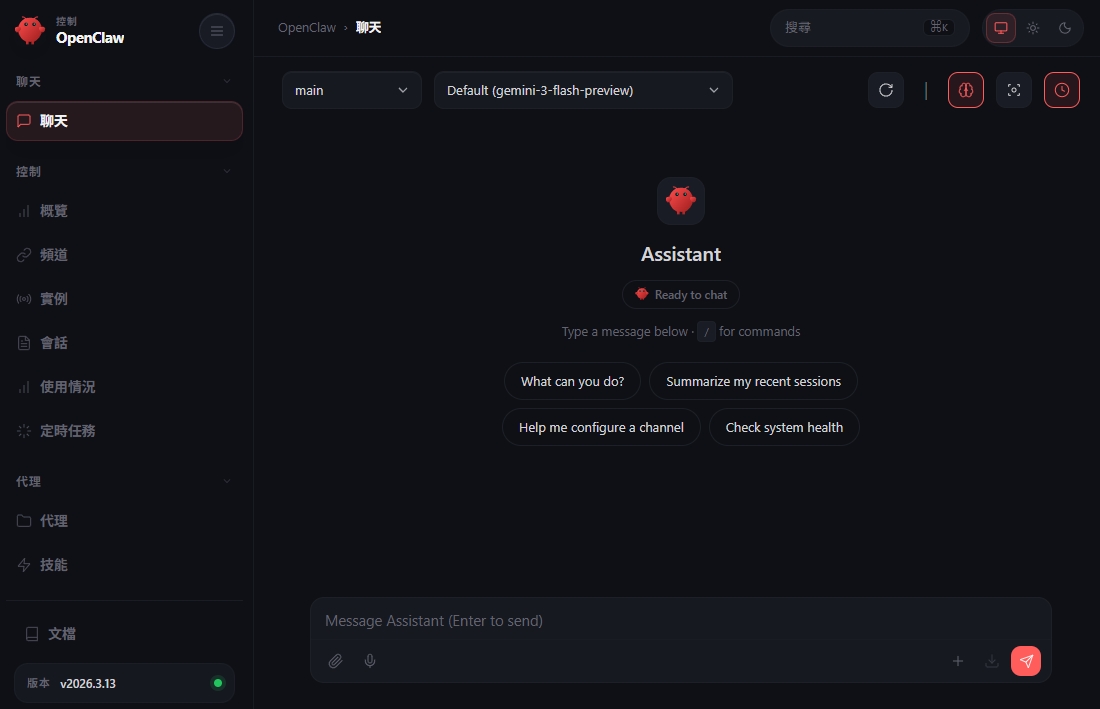
接著回到網頁版,再次輸入網關令牌以及密碼 (預設為空) 就大功告成
你也成功開始養小龍蝦了!